Instance ในเครื่องและ modpack
Instance ในเครื่อง คือ instance ที่คุณสร้างเอง ใช้ Minecraft เวอร์ชันไหนก็ได้ mod loader อะไรก็ได้ หรือ modpack ใดก็ได้ เก็บอยู่บนเครื่องของคุณและเล่นได้โดยไม่ต้องพึ่งเซิร์ฟเวอร์ของ Neko มีตั้งแต่ Neko Launcher 2.2.34
มีสามวิธี ทั้งหมดเริ่มจากปุ่ม + ด้านล่างของแถบด้านข้าง
| แท็บ | ใช้ทำอะไร |
|---|---|
| Browse | ค้นหา modpack จาก Modrinth, CurseForge, FTB และ ATLauncher แล้วติดตั้งได้ในคลิกเดียว หน้าต่างจะเปิดที่แท็บนี้ |
| Import | ลากไฟล์ .mrpack ของ Modrinth หรือ .zip ของ CurseForge ที่มีอยู่แล้วเข้ามา |
| Create | เริ่มจากศูนย์ เลือกเวอร์ชัน Minecraft และ Vanilla, Fabric, Quilt, Forge หรือ NeoForge |
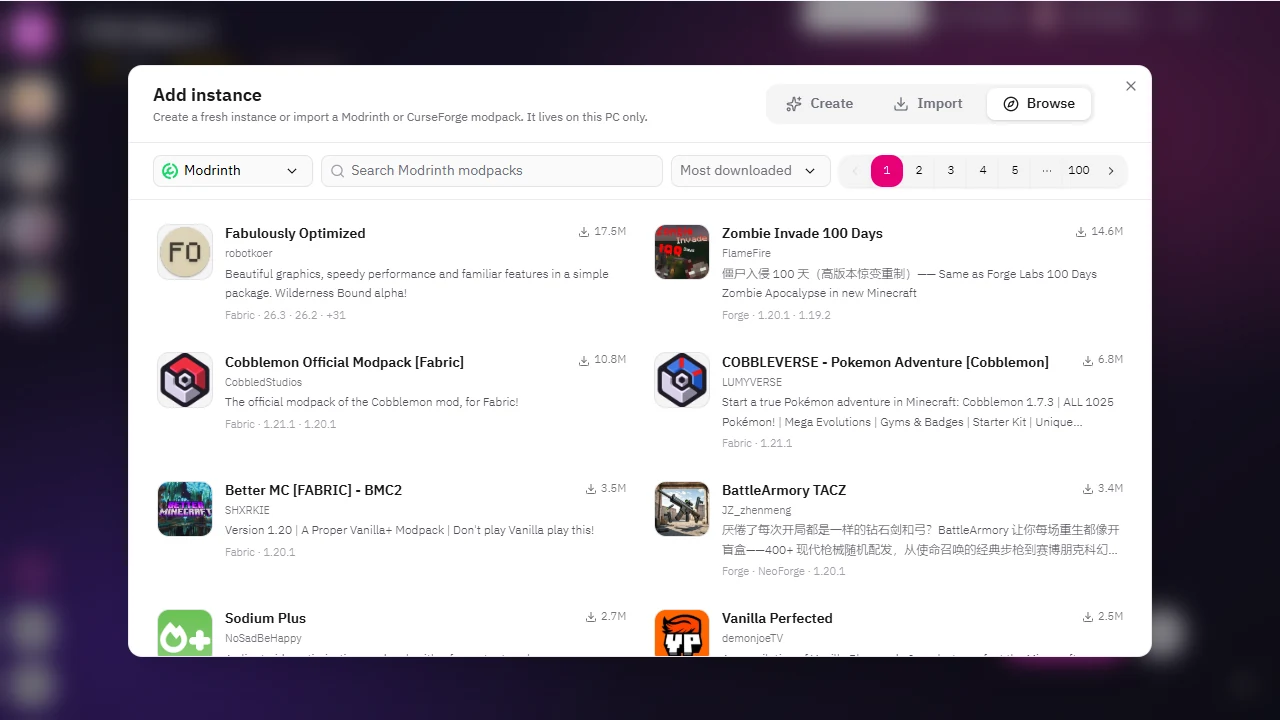
ค้นหา modpack
 View Image
- เลือกแพลตฟอร์มในช่องแรก: Modrinth, CurseForge, FTB หรือ ATLauncher
- พิมพ์ชื่อในช่องค้นหา หรือเว้นว่างไว้เพื่อดู modpack ยอดนิยม
- เรียงลำดับ ตามความเกี่ยวข้อง ยอดดาวน์โหลด ผู้ติดตาม ใหม่ล่าสุด หรืออัปเดตล่าสุด (Modrinth และ CurseForge)
- ใช้เลขหน้าที่มุมขวาบนเพื่อเลื่อนดูผลลัพธ์
- กดที่ modpack เพื่อเลือกเวอร์ชัน
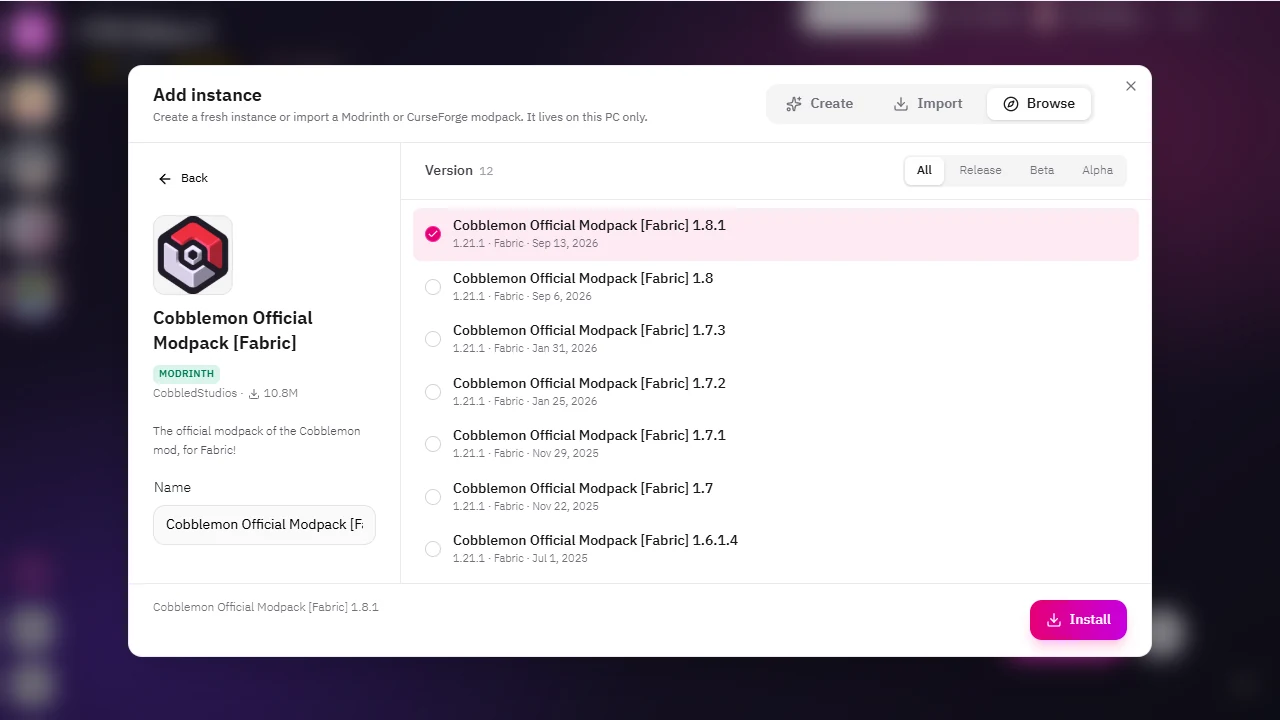 View Image
หน้าเลือกเวอร์ชันแสดง modpack ทางซ้าย (เปลี่ยนชื่อ instance ได้ตรงนี้) และทุกเวอร์ชันทางขวา กรองได้ด้วย All / Release / Beta / Alpha แล้วกด Install
นำเข้าไฟล์
เปิดแท็บ Import แล้วลากไฟล์ .mrpack หรือ .zip ของ CurseForge มาวาง หรือกดเพื่อเลือกไฟล์ ลันเชอร์จะแสดงเวอร์ชัน Minecraft, mod loader, จำนวนม็อดและไฟล์เสริมก่อนดาวน์โหลดอะไร เปลี่ยนชื่อได้ตามต้องการ แล้วกด Import
การติดตั้งทำงานอย่างไร
- ติดตั้งแบบเบื้องหลัง ปิดหน้าต่างได้ทุกเมื่อ instance ใหม่จะขึ้นที่แถบด้านข้างพร้อมวงแหวนความคืบหน้า
- กดที่ instance ที่กำลังติดตั้งเพื่อดูในหน้าแรก พร้อมแถบโหลดแบบเดียวกับตอนเปิดเกม หรือเปิดรายการ Installs (ปุ่มที่มีตัวเลขเหนือ +) เพื่อยกเลิก
- ทุกไฟล์ที่ดาวน์โหลดถูกตรวจสอบค่า hash ม็อดที่ผู้สร้างไม่อนุญาตให้ดาวน์โหลดผ่านโปรแกรมอื่นจะแสดงเป็นรายการพร้อมลิงก์ให้ดาวน์โหลดเอง
- ระบบเตรียม Minecraft และ mod loader (รวมขั้นตอน patch ของ NeoForge / Forge) ไว้ระหว่างติดตั้ง กด Launch ครั้งแรกเข้าเกมได้ทันที
- รีโหลดหน้าต่างลันเชอร์แล้วการติดตั้งยังทำงานต่อ
| แหล่ง | ต้องมี |
|---|---|
| Modrinth, FTB, ATLauncher | อินเทอร์เน็ต |
| CurseForge (ค้นหาหรือไฟล์ .zip) | อินเทอร์เน็ต และ Neko API ซึ่งใช้หาลิงก์ดาวน์โหลดของ CurseForge (คีย์ของ CurseForge อยู่บนเซิร์ฟเวอร์ของเรา) |
| Create | อินเทอร์เน็ตสำหรับดาวน์โหลด Minecraft และ loader ครั้งแรก |
ตั้งค่า instance
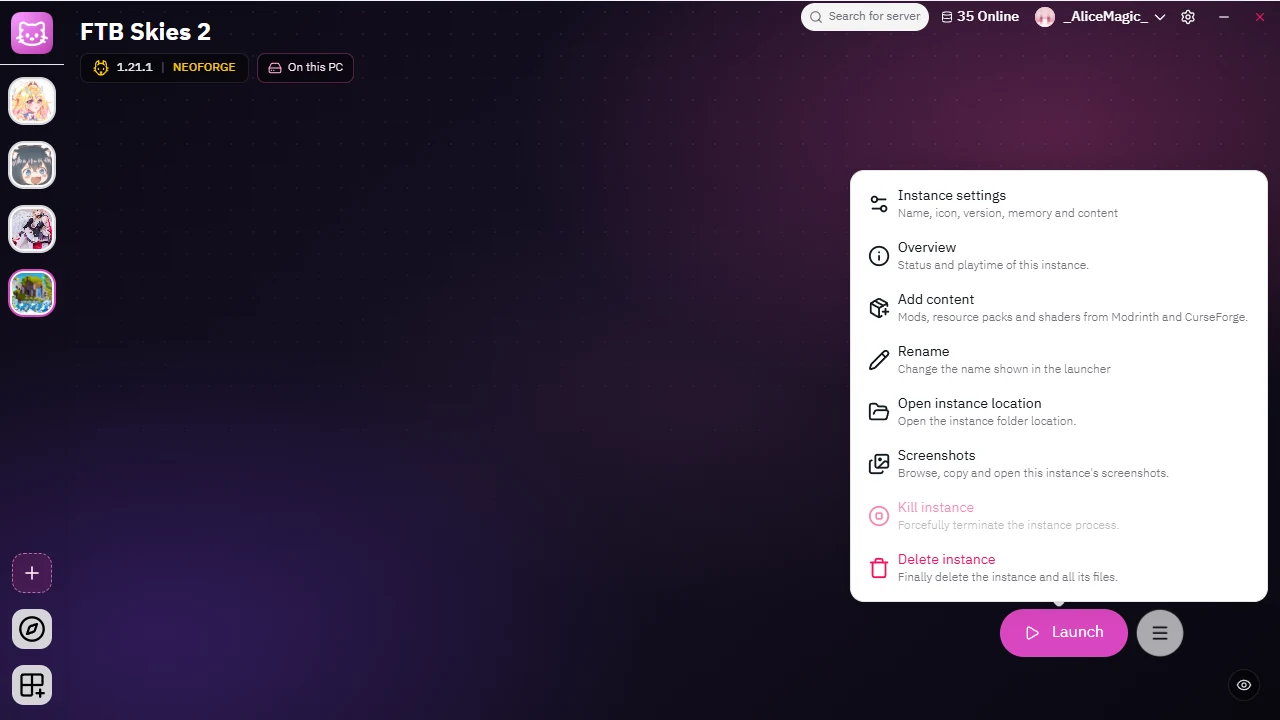
คลิกขวาที่ instance ในเครื่อง (หรือเปิดเมนูข้างปุ่ม Launch) แล้วเลือก Instance settings
 View Image
 View Image
| หน้า | เปลี่ยนอะไรได้บ้าง |
|---|---|
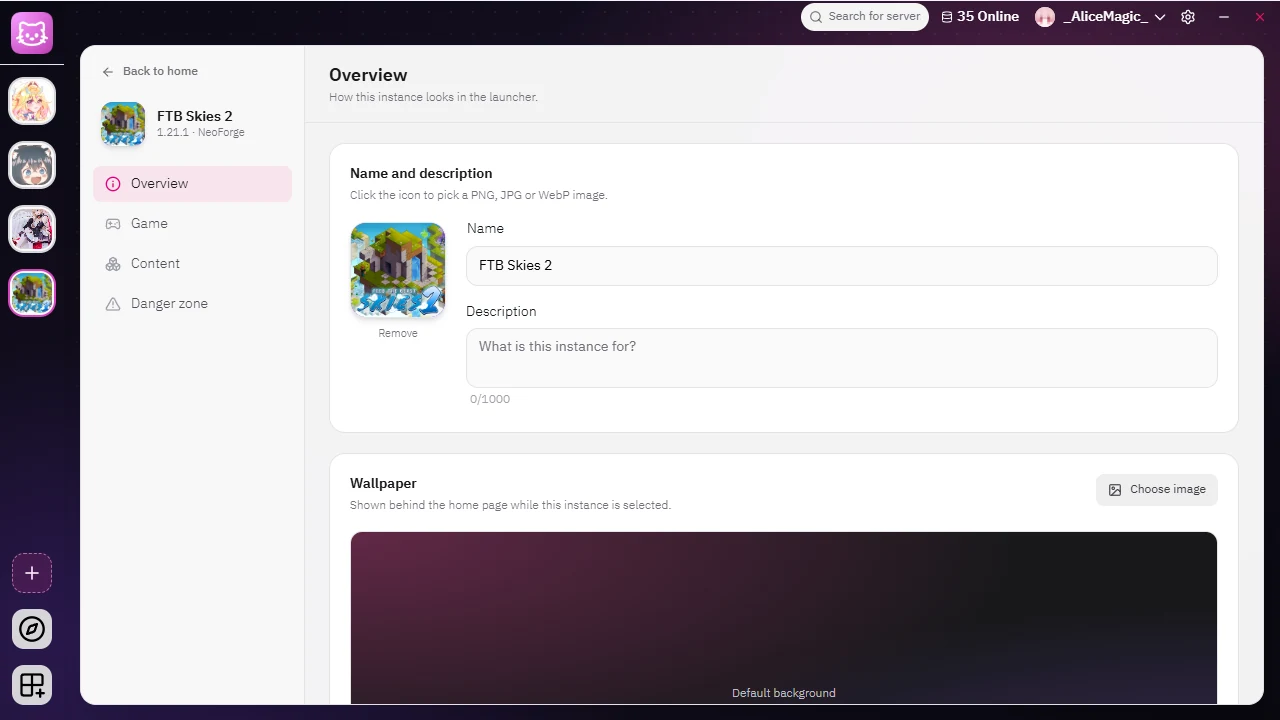
| Overview | ชื่อ คำอธิบาย ไอคอน และรูปพื้นหลังในหน้าแรก แสดงที่มาของ modpack แบบอ่านอย่างเดียว |
| Game | เวอร์ชัน Minecraft และ mod loader (มีคำเตือนว่าอาจทำให้ม็อดใช้ไม่ได้) RAM ของ instance นี้ JVM arguments และ game arguments กดบันทึกที่แถบด้านล่าง |
| Content | ม็อด รีซอร์สแพ็ก เชดเดอร์แพ็ก และโลก |
| Danger zone | เปิดโฟลเดอร์ของ instance หรือลบ instance พร้อมไฟล์ทั้งหมด |
Content
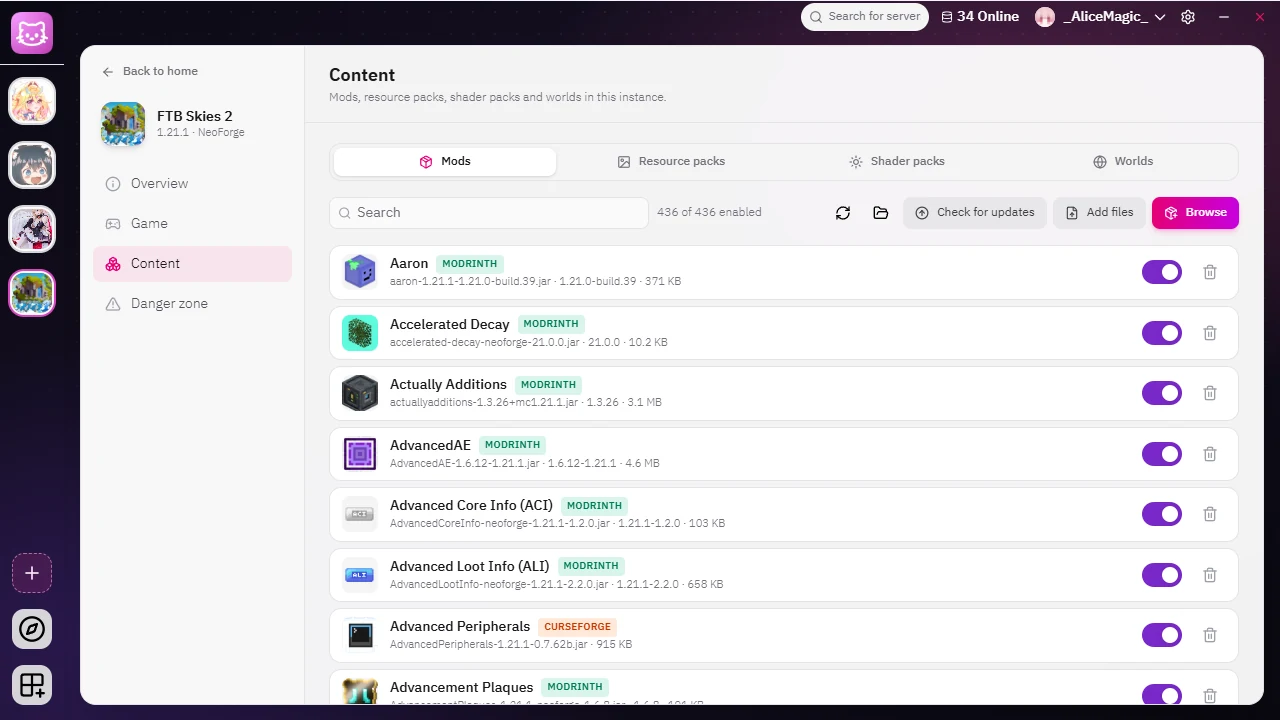 View Image
- ทุกไฟล์มีป้าย Modrinth, CurseForge หรือ Local (ไฟล์ที่ทั้งสองเว็บไม่รู้จัก) และแสดงชื่อกับไอคอนจริงของโปรเจกต์เมื่อหาเจอ
- สวิตช์ใช้เปิด/ปิดม็อดหรือแพ็ก (เปลี่ยนชื่อไฟล์เป็น .disabled ไม่ได้ลบ)
- Browse เพิ่มคอนเทนต์จาก Modrinth และ CurseForge ส่วน Add files หรือการลากไฟล์มาวางใช้คัดลอกไฟล์ของคุณเอง
- Check for updates หาเวอร์ชันใหม่ของม็อดจาก Modrinth ที่เข้ากับเวอร์ชัน Minecraft และ loader นี้
- การลบไฟล์เป็นการลบถาวร (ไม่ไปที่ถังรีไซเคิล)
ควรรู้
- Instance ในเครื่องยังอยู่ในแถบด้านข้างแม้เซิร์ฟเวอร์ Neko จะติดต่อไม่ได้ และมีป้าย On this PC
- Discord แสดงชื่อ instance ตอนเล่น แต่ไม่มี Ask to Join (ใช้กับเซิร์ฟเวอร์ Neko เท่านั้น)
- AI client ที่เชื่อมกับ MCP server ของลันเชอร์สร้าง นำเข้า ค้นหา และจัดการ instance ในเครื่องได้เช่นกัน ดู MCP server